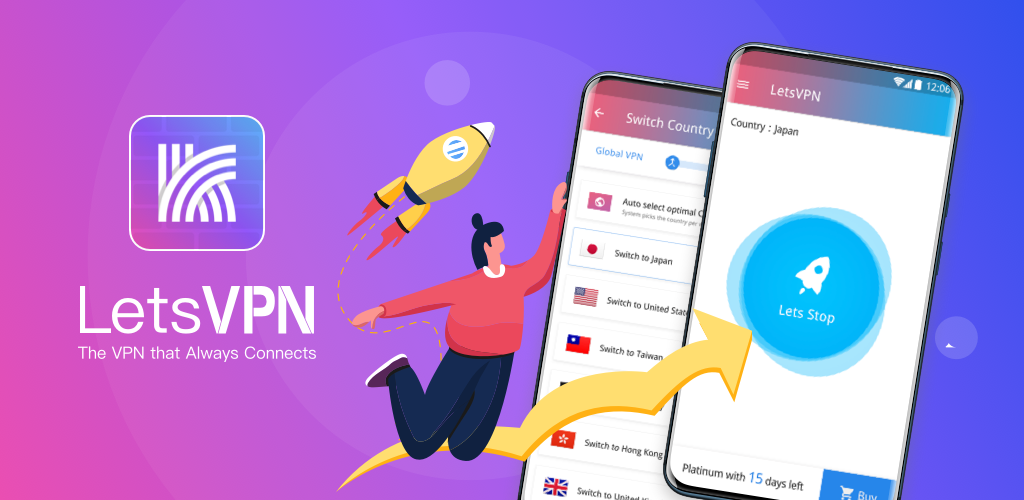
快连线路延迟高怎么解决?这个问题其实比"网络延迟高"更具体,也更好解决。因为你只需要关注 快连客户端 里的线路选择就行了。
线路延迟高,说白了就是你选的线路离你太远,或者这个线路本身负载太高。换一个合适的线路,延迟立马降下来。
遇到「快连线路延迟高怎么解决?怎么选线路」时,思路是先排除外部因素,再排查电脑端软件设置,下文按这一顺序展开。
先说结论: 线路延迟高,90% 的情况是你没有选对线路。剩下的 10% 是线路本身负载高,换个线路就行。
快速导航:本文覆盖的排查方向
- 怎么判断节点延迟高不高?
- 第一个方法:检查本地网络
- 第二个方法:重启 快连客户端
- 第三个方法:换一个离你更近的节点
- 第四个方法:避开负载高的节点
- 第五个方法:切换传输协议
- 不同场景的节点选择建议
怎么判断节点延迟高不高?
快连客户端 在线路列表里会显示每个线路的延迟数值,这是最直接的判断依据。
- 延迟 30ms 以内:非常优秀,玩游戏完全没问题
- 延迟 30-60ms:良好,日常使用没问题
- 延迟 60-100ms:能接受,轻度使用可以
- 延迟 100ms 以上:偏高,建议换节点
但这只是参考,实际体验还要看网络平稳性。
第一个方法:检查本地网络
有时候不是线路的问题,是你自己的网络有问题。电脑连着 Wi-Fi,信号弱、干扰多,延迟自然高。
怎么排查:
- 用有线网络(网线)连接电脑,对比一下延迟有没有变化。
- 如果插网线后延迟明显降低,那就是 Wi-Fi 的问题。
- 如果插网线后延迟变化不大,那问题可能出在运营商或者节点上。
第二个方法:重启 快连客户端
听起来很简单,但确实有效。电脑端软件运行时间长了,可能会有一些缓存或状态异常,重启一下就好了。
操作: 退出 快连电脑版,重新打开,重新连接线路,延迟可能会恢复正常。
第三个方法:换一个离你更近的节点
这是最直接有效的方法。你在中国,选一个日本或韩国线路,延迟 30-50ms。你选一个美国线路,延迟可能 150-200ms。
怎么选:
- 你在哪个城市,就选离你最近的区域节点。
- 如果你要访问特定国家的网站或游戏,选那个国家的节点。
- 不确定的时候,选"自动"让 快连 帮你选。
小技巧: 在线路列表里按延迟排序,选数值最小的那个。
第四个方法:避开负载高的节点
有时候线路本身没问题,但用的人太多了,带宽不够用,延迟就上去了。
怎么判断: 快连客户端 线路列表会显示负载情况(低/中/高),尽量选负载低的线路。
什么时候最明显: 晚上 8-11 点高峰期,热门线路的负载会比较高,这时候换一个负载低的线路效果很明显。
第五个方法:切换传输协议
快连 支持多种传输协议,不同协议在不同网络环境下表现不一样。
- 自研协议: 默认推荐,速度最快,适合大多数场景。
- UDP 协议: 速度也很快,但某些网络环境会限制 UDP。
- TCP 协议: 速度稍慢一点,但兼容性最好,网络限制严格的环境推荐用这个。
怎么更换: 在 快连电脑版 设置里找到协议选项,换成其他协议试试,看延迟有没有变化。
不同场景的节点选择建议
打游戏: 选离游戏服务器最近的线路,优先看延迟数值,越低越好。FPS 游戏要求延迟 30ms 以内,MOBA 游戏 50ms 以内可以接受。
看视频: 选延迟 80ms 以内的线路都行,视频对延迟不敏感,但对带宽和平稳性要求更高。
下载文件: 选延迟 100ms 以内的线路都可以,下载更看重速率而不是延迟。
日常浏览: 选"自动"让 快连 帮你选就行。
总结
快连 线路延迟高怎么解决?总结一下:
- 换节点——选离你近的、负载低的
- 切协议——试试 UDP 或 TCP
- 查网络——用有线网络对比一下
- 重启动——重启 快连客户端
按这个顺序排查一遍,大部分线路延迟高的问题都能解决。还没下载 快连客户端 的话,去 快连下载 页面获取最新版本号,安装后再试试上面的方法。
建议把本文加入收藏,遇到同类问题时按顺序复核,通常几分钟即可定位原因。
相关阅读
如果你正在处理同类问题,可以先看下面几篇,多数情况能在前两篇找到答案。
相关疑问
Q:这种情况与账户或套餐状态有关吗?
A:有可能。如果套餐已到期或账户处于异常状态,连接会受影响。可在电脑端软件账户页面查看套餐有效期与账户状态,确认正常后再继续排查网络与设备因素。
Q:按本文步骤操作后仍未解决怎么办?
A:建议将电脑端软件升级到最新版本号,记录问题复现的时间与操作顺序,联系快连客服并提供连接日志,便于定位具体原因。